Projektverwaltung
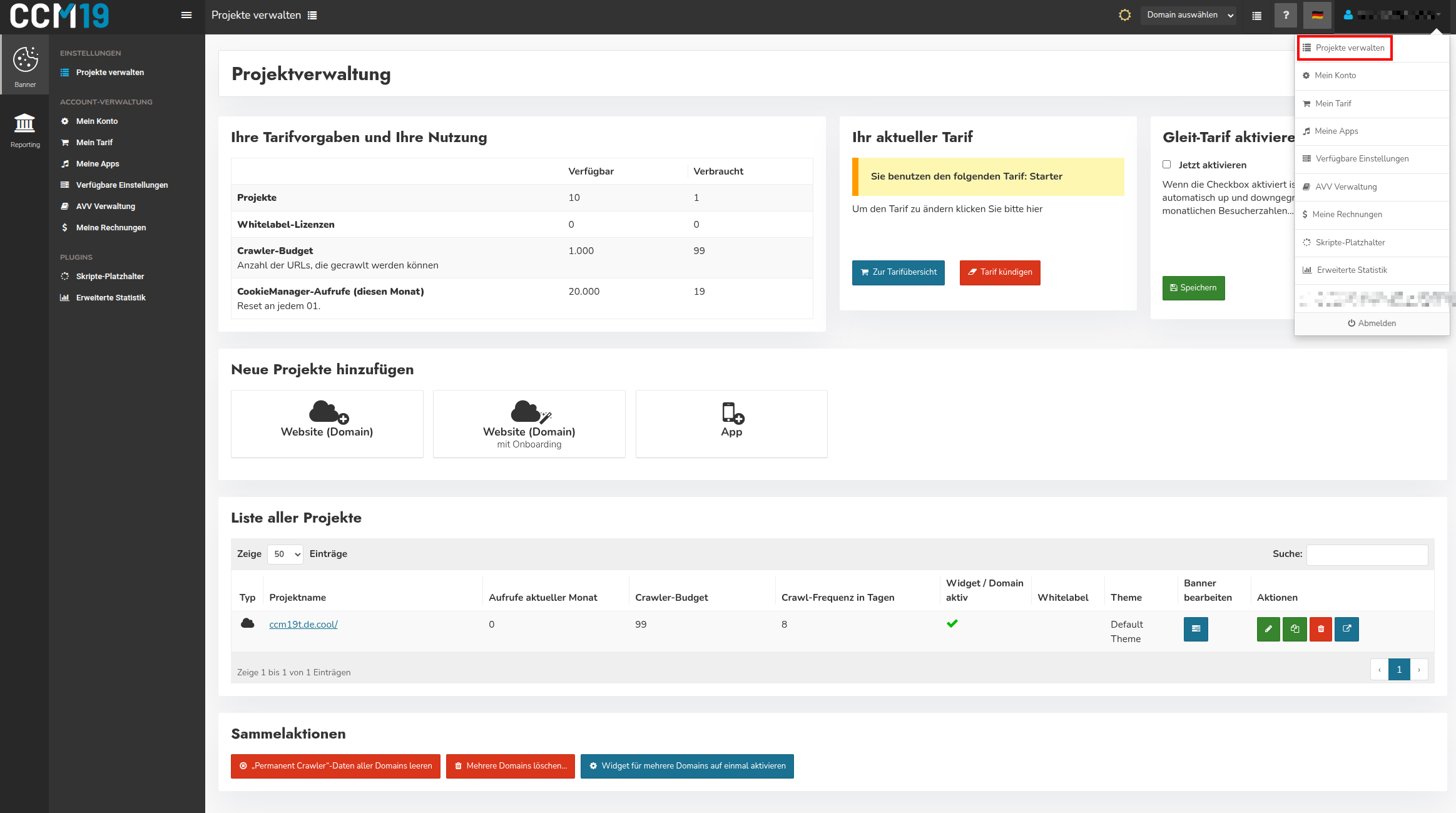
Die Projektverwaltung ist die Startseite nach dem Log-in. Sie erreichen sie außerdem jederzeit, indem Sie oben rechts auf Ihren Benutzernamen klicken und dann auf den Punkt "Projektverwaltung".In der Projektverwaltung können Sie Ihre Projekte anlegen, bearbeiten und löschen.
Im oberen Bereich sehen Sie eine Übersicht über Ihre Tarifvorgaben und Ihre aktuelle Nutzung.

Die Tabelle zeigt Ihnen:
- wie viele Projekte Ihnen zur Verfügung stehen und wie viele bereits angelegt sind
- die Anzahl der Whitelabel-Lizenzen (Whitelabel-Lizenzen sind optional zubuchbar auf Anfrage)
- das verfügbare und verbrauchte Crawler-Budget für alle Projekte (Gesamtanzahl der URLs, die gecrawlt werden können)
- die Anzahl der CookieManager-Aufrufe im aktuellen Monat (Reset an jedem 01.).
Ihr aktueller Tarif
Im Bereich daneben wird Ihnen Ihr aktueller Tarif angezeigt – hier z. B. der Starter-Tarif. Über den Button "Zur Tarifübersicht" können Sie von dort aus direkt einen anderen Tarif buchen. Mit dem Button "Tarif kündigen" können Sie Ihren bestehenden Tarif kündigen.
Gleit-Tarife aktivieren
Mit den Gleit-Tarifen wird Ihr Tarif automatisch hochgestuft, wenn Ihr Kontingent nicht ausreicht. Innerhalb der Business-Tarife kann auch automatisch wieder auf eine niedrigere Stufe zurückgewechselt werden, wenn Ihre Nutzung deutlich sinkt.
Wenn Sie im Starter-Tarif sind und die Gleit-Tarif-Funktion nutzen, werden Sie bei Bedarf automatisch auf einen Business-Tarif hochgestuft. Eine Rückstufung zurück auf den Starter-Tarif findet jedoch nicht statt, damit keine Funktionen verloren gehen.
So aktivieren Sie den Gleit-Tarif
Die Aktivierung finden Sie in der Projektverwaltung im rechten Kasten "Gleit-Tarif aktivieren". Setzen Sie den Haken bei "Jetzt aktivieren" und klicken Sie auf "Speichern".
Voraussetzungen:
- Mindestens ein Starter-Tarif muss gebucht sein.
- Nur verfügbar bei monatlicher Zahlung.
- Nur verfügbar bei den Bezahlmethoden, Kreditkarte, Rechnung oder Lastschrift.
Wichtig: Solange der Haken nicht gesetzt ist, findet keine automatische Buchung statt. Sie erhalten in diesem Fall nur wie gewohnt einen Hinweis per E-Mail, wenn Ihr Kontingent bald aufgebraucht ist.
Wie funktioniert der Gleit-Tarif?
Automatische Hochstufung: Wenn Ihr verfügbares Kontingent mindestens einen Tag vor Monatsende zu 95 % aufgebraucht ist, wird Ihr Account automatisch in den nächsthöheren Tarif hochgestuft.
Beispiel: Sie nutzen den Business-Tarif mit 100.000 Aufrufen im Monat. Am 27. erreichen Sie 95.000 Aufrufe – dann wird automatisch der nächsthöhere Business-Tarif mit 250.000 Seitenaufrufen gebucht. Die Laufzeit beträgt wieder 1 Monat ab dem neuen Buchungstag.
Automatische Rückstufung: Wenn Sie in einem Monat nach der Hochstufung nur maximal 25 % des nächsttieferen Business-Tarifes ausschöpfen, wird automatisch wieder die günstigere Business-Stufe gebucht.
Eine Rückstufung unterhalb der niedrigsten Business-Stufe, also in den Starter-Tarif, findet nicht statt, da ansonsten Funktionen verloren gehen würden.
Neue Projekte hinzufügen

Im Bereich "Neue Projekte hinzufügen" stehen Ihnen drei Optionen zur Verfügung:
- Website (Domain): Fügt eine neue Website-Domain als Projekt hinzu.
- Website (Domain) mit Onboarding (empfohlene Option): Fügt eine neue Website-Domain hinzu und führt Sie anschließend durch den Onboarding-Prozess, in dem Sie Schritt für Schritt durch die Einrichtung geleitet werden.
- App: Fügt ein neues App-Projekt hinzu. Nutzen Sie diese Option, wenn Sie CCM19 in einer mobilen App oder einer App-Umgebung einsetzen möchten.
Liste aller Projekte

In der Liste sehen Sie alle Projekte, die Sie derzeit verwalten. Die Tabelle zeigt Ihnen folgende Informationen:
- Typ: Ob es sich um eine Website oder eine App handelt.
- Projektname: Der Name bzw. die URL des Projekts.
- Aufrufe aktueller Monat: Wie viele CookieManager-Aufrufe in diesem Monat bereits verbraucht wurden.
- Crawler-Budget: Das zugewiesene Crawler-Budget für dieses Projekt.
- Crawl-Frequenz in Tagen: In welchem Intervall (in Tagen) das Projekt automatisch gecrawlt wird.
- Widget/Domain aktiv: Zeigt an, ob das Widget für dieses Projekt aktiv ist.
- Whitelabel: Zeigt an, ob für dieses Projekt eine Whitelabel-Lizenz genutzt wird.
- Theme: Welches Theme aktuell für dieses Projekt verwendet wird.
- Banner bearbeiten: Ein Klick auf den blauen Button führt Sie direkt in die Banner- und Cookie-Verwaltung des Projekts. Weiteres dazu finden Sie hier.
- Aktionen: Über die Buttons in dieser Spalte können Sie das Projekt bearbeiten, kopieren, löschen oder die zugehörige Seite aufrufen (von links nach rechts).
Über das Dropdown "Zeige X Einträge" können Sie die Anzahl der angezeigten Projekte pro Seite anpassen. Mit dem Suchfeld rechts oben können Sie auch gezielt nach Projekten suchen.
Aktionen
In der Spalte "Aktionen" finden Sie vier Buttons (von links nach rechts):
- Eintrag bearbeiten (grünes Stiftsymbol): Öffnet die Seite "Domain bearbeiten" mit allen Einstellungen für das Projekt (siehe nächster Abschnitt).
- Domain kopieren (Kopieren-Symbol): Erstellt eine Kopie des Projekts inklusive aller Einstellungen.
- Domain löschen (rotes Symbol): Löscht den Projekteintrag nach vorheriger Sicherheitsabfrage komplett.
- Domain besuchen (Link-Symbol): Öffnet die zugehörige Website direkt im Browser.
Eintrag bearbeiten (Domain bearbeiten)
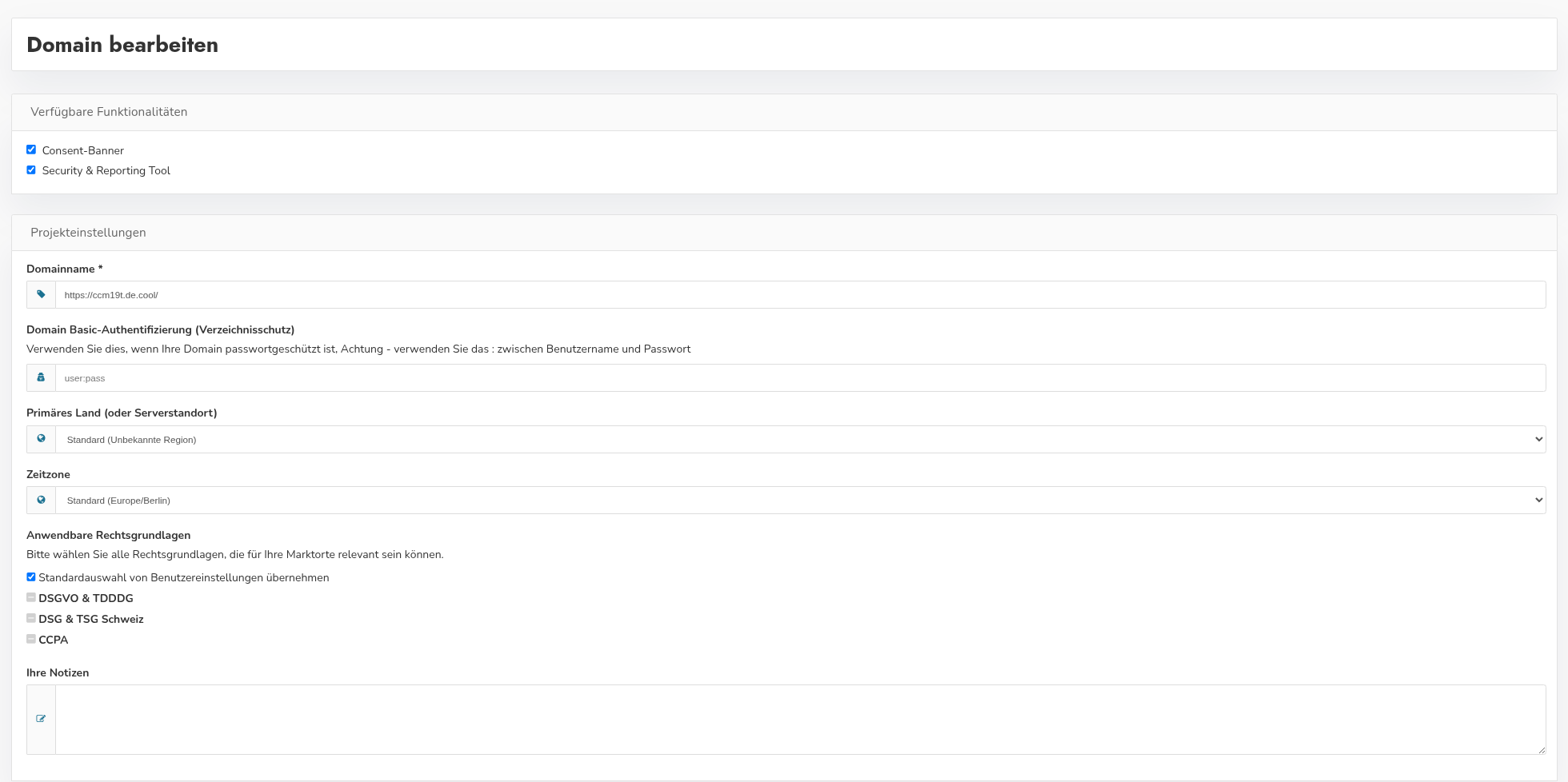
Beim Anklicken des grünen Stiftsymbols gelangen Sie auf die Seite "Domain bearbeiten". Hier können Sie folgende Einstellungen für das jeweilige Projekt anpassen.
Verfügbare Funktionalitäten
Hier wählen Sie aus, welche Funktionen für dieses Projekt aktiviert werden sollen:
- Consent-Banner: Aktiviert das Cookie-Consent-Banner für die Domain.
- Security & Reporting Tool: Aktiviert das Security- und Reporting-Tool für die Domain.
Projekteinstellungen
- Domainname: Die URL der Domain, für die das Projekt angelegt ist.
- Domain Basic-Authentifizierung (Verzeichnisschutz): Verwenden Sie dies, wenn Ihre Domain passwortgeschützt ist. Andernfalls kann der Crawler beim Onboarding nicht auf die Seite zugreifen und keine Inhalte erfassen. Tragen Sie Benutzername und Passwort getrennt durch einen Doppelpunkt ein (z. B.
user:pass). - Primäres Land (oder Serverstandort): Wählen Sie das Land bzw. die Region, in der Ihr Server steht. Standardmäßig ist "Standard (Unbekannte Region)" eingestellt.
- Zeitzone: Wählen Sie die Zeitzone für das Projekt. Standardmäßig ist "Standard (Europe/Berlin)" eingestellt.
- Anwendbare Rechtsgrundlagen: Wählen Sie alle Rechtsgrundlagen, die für Ihre Marktorte relevant sein können. Sie können die Standardauswahl aus den Benutzereinstellungen übernehmen oder individuell auswählen: DSGVO & TDDDG, DSG & TSG Schweiz, CCPA.
- Ihre Notizen: Ein freies Textfeld, in dem Sie eigene Notizen zu diesem Projekt hinterlegen können.
Crawler-Einstellungen
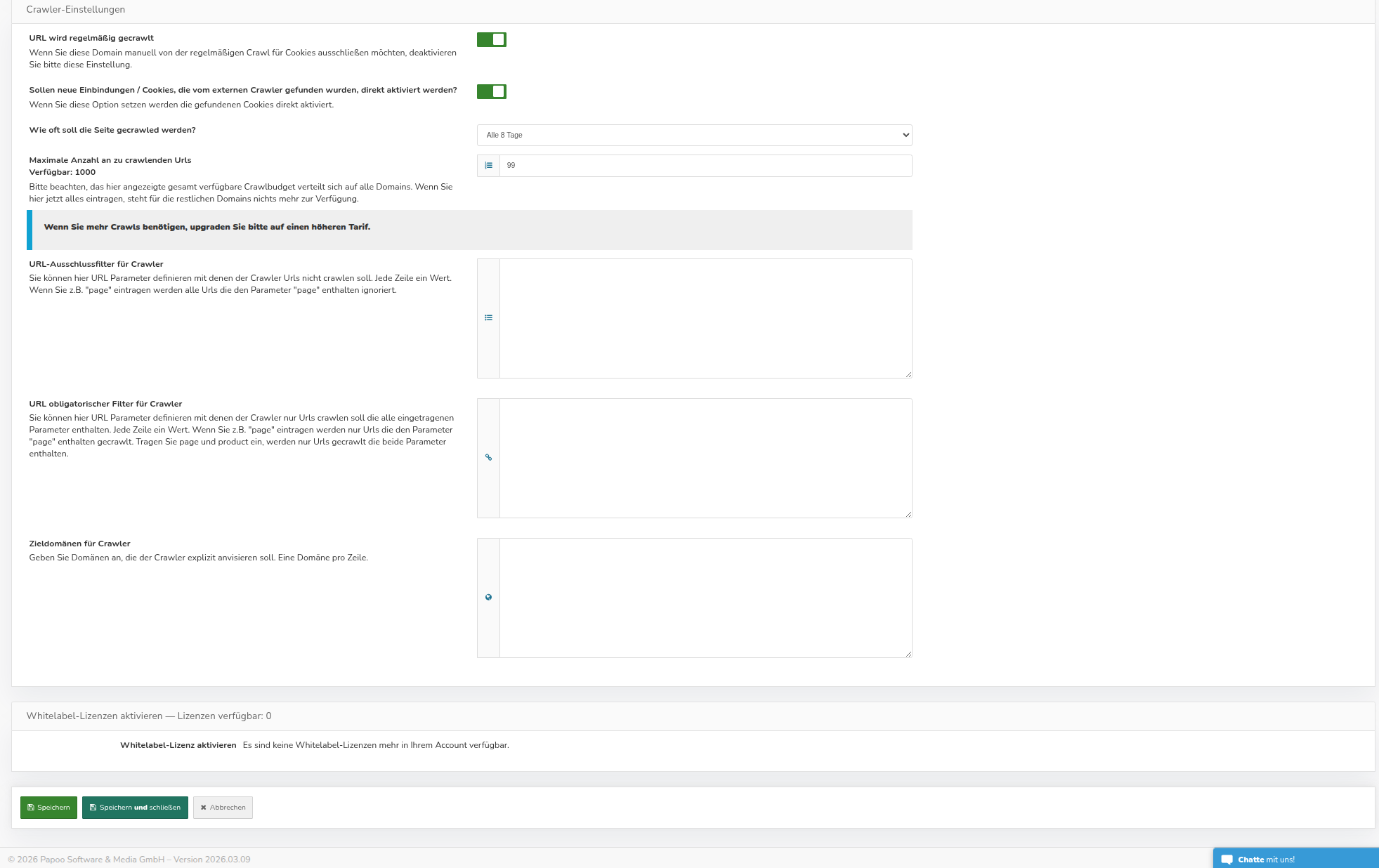
- URL wird regelmäßig gecrawlt: Wenn Sie diese Domain manuell von der regelmäßigen Crawl-Überprüfung für Cookies ausschließen möchten, deaktivieren Sie diese Einstellung.
- Sollen neue Einbindungen / Cookies, die vom externen Crawler gefunden wurden, direkt aktiviert werden? Wenn Sie diese Option setzen, werden die gefundenen Cookies direkt aktiviert.
- Wie oft soll die Seite gecrawled werden? Hier legen Sie das Crawl-Intervall fest (z. B. alle 8 Tage).
- Maximale Anzahl an zu crawlenden URLs: Legt fest, wie viele URLs der Crawler maximal für dieses Projekt prüfen soll. Beachten Sie, dass das hier angezeigte verfügbare Crawlbudget sich auf alle Domains verteilt. Wenn Sie hier alles eintragen, steht für die restlichen Domains nichts mehr zur Verfügung.
URL-Ausschlussfilter für Crawler
Hier können Sie URL-Parameter definieren, bei denen der Crawler URLs ignorieren soll. Jede Zeile ein Wert. Wenn Sie z. B. "page" eintragen, werden alle URLs, die den String "page" enthalten, ignoriert.
URL obligatorischer Filter für Crawler
Hier können Sie Strings hinterlegen. Nur URLs, die diesen String enthalten, werden gecrawlt. Jede Zeile ein Wert. Wenn Sie z. B. "page" eintragen, werden nur URLs gecrawlt, die den String „page“ enthalten. Tragen Sie "page" und "product" ein, werden nur URLs gecrawlt, die beide Strings enthalten.
Zieldomänen für Crawler
Geben Sie Domänen an, die der Crawler explizit anvisieren soll. Eine Domäne pro Zeile.
Whitelabel-Lizenzen aktivieren
In diesem Bereich können Sie eine Whitelabel-Lizenz für das Projekt aktivieren, sofern in Ihrem Account Lizenzen verfügbar sind. Whitelabel-Lizenzen können Sie auf Anfrage hinzubuchen.
Vergessen Sie nicht, Ihre Änderungen über die Buttons "Speichern" oder "Speichern und schließen" am unteren Seitenrand zu sichern. Mit "Abbrechen" verwerfen Sie alle Änderungen.
Sammelaktionen

Die Schaltflächen sind mit VORSICHT zu verwenden.
- „Permanent Crawler"-Daten aller Domains leeren: Dieser Button löscht alle Permanent-Crawler-Einträge aller Domains, also alles, was der Permanent Crawler gefunden hat – OHNE RÜCKFRAGE! Der Permanent Crawler überprüft Ihre Domains regelmäßig auf neue Cookies und andere Einträge. Nach der Löschung sollten sich die Daten schnell wieder füllen.
- Mehrere Domains löschen…: Dieser Button ermöglicht es, mehrere inaktive Domains auf einmal zu löschen. Diese gehen dann unwiederbringlich verloren. Ein Backup wird an dieser Stelle nicht erstellt! Es erfolgt aber noch eine Sicherheitsabfrage, ob die Domains wirklich gelöscht werden sollen.
- Widget für mehrere Domains auf einmal aktivieren: Mit diesem Button können Sie die Widgets für eine Liste ausgewählter Domains auf einmal aktivieren.